
5 мин чтения
Заявки: центр заявок, создание, детали
Как устроен список заявок, как создать заявку и где смотреть состав, договор и историю действий.
Центр заявок
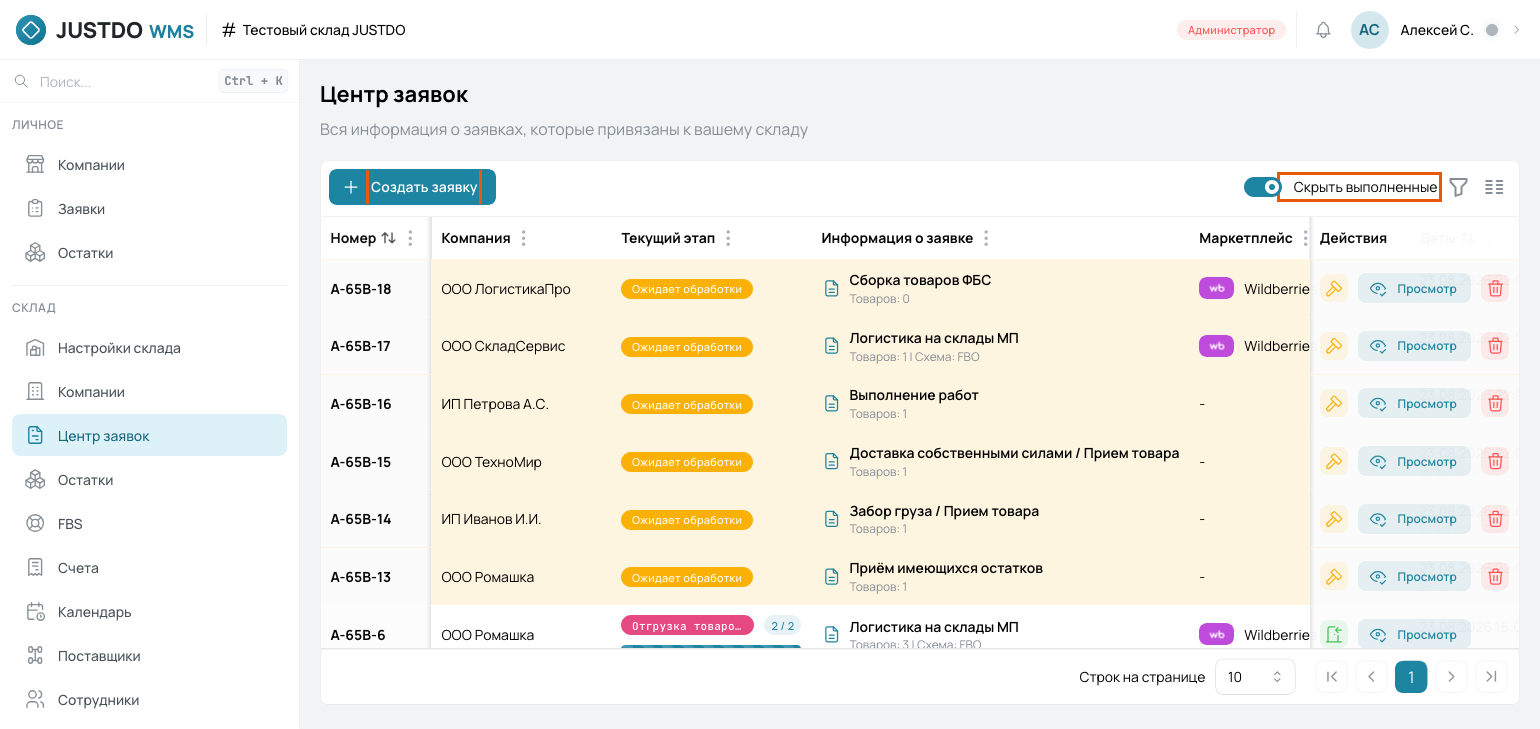
Номер — уникальный номер заявки (например A-65B-6).
Текущий этап — название этапа и прогресс (сколько этапов пройдено).
Информация о заявке — описание, число товаров и схема работы (FBO/FBS).
Переключатель «Скрыть выполненные» прячет завершённые заявки.
Создание заявки
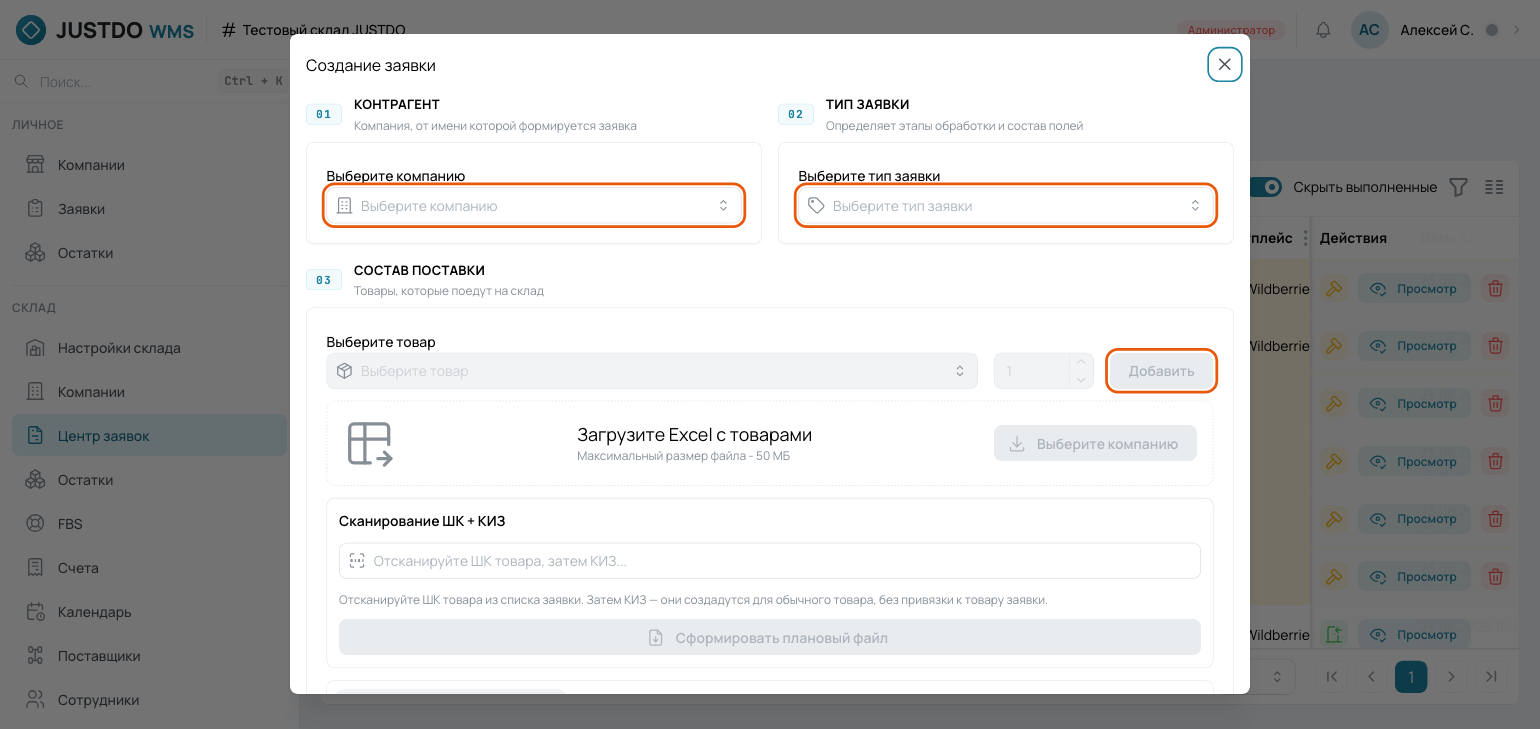
Выберите компанию — клиента, по которому создаётся заявка.
Выберите тип заявки — от типа зависит набор этапов и состав полей формы.
Добавьте товары кнопкой «Добавить» и укажите количество.
Заполните параметры поставки, если тип их требует: маркетплейс, схема FBO/FBS, склады отгрузки, формат штрих-кода, плановая дата.
При необходимости сформируйте плановый файл и заполните комментарии: для клиента и для фулфилмента (видит только склад).
Разные заявки — разные наборы этапов
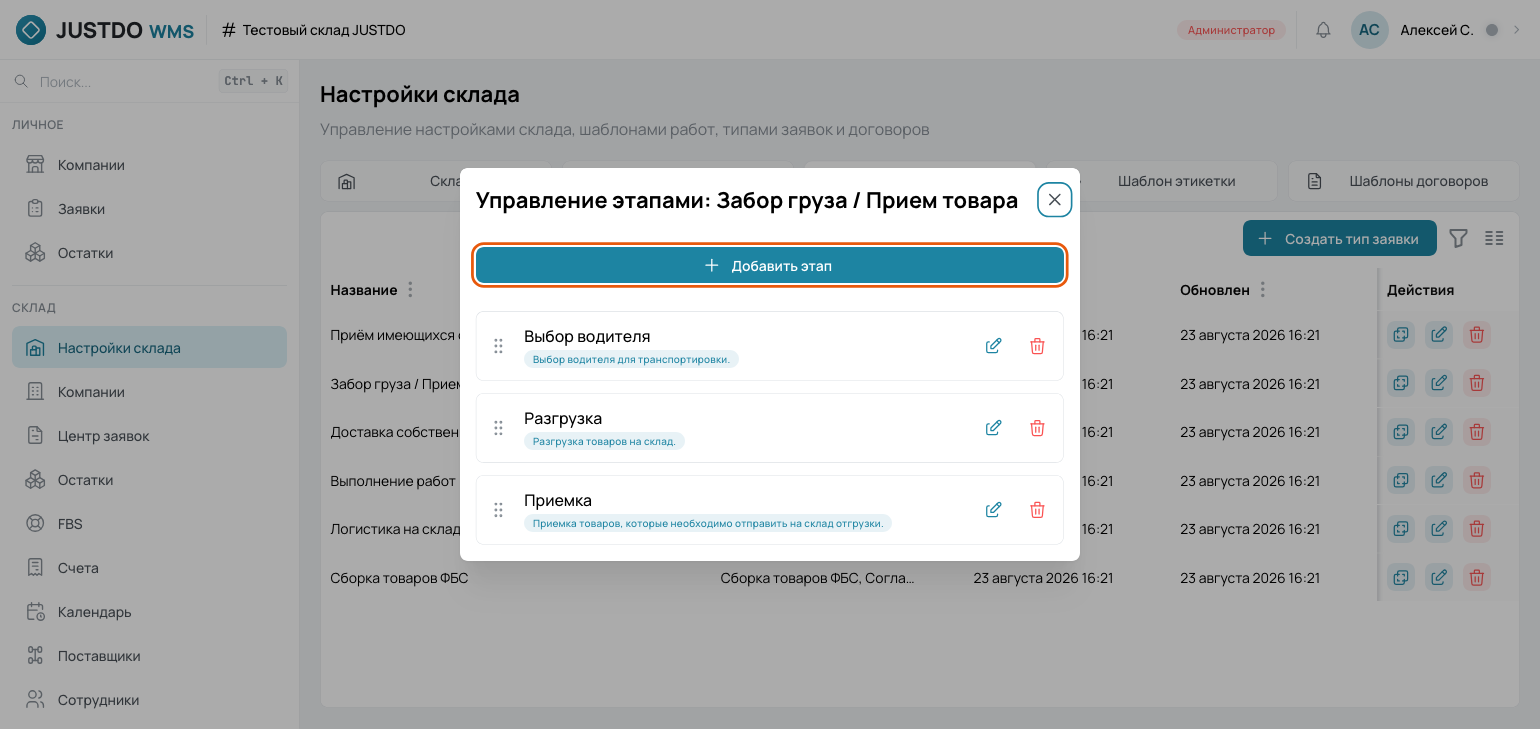
Заявка — конструктор: пользователь сам задаёт набор и порядок этапов при настройке типа (Настройки склада → Типы заявок).
Например: «Приём имеющихся остатков» — только Приемка; «Забор груза» — Выбор водителя → Разгрузка → Приемка.
«Логистика на склады МП» требует маркетплейс, схему отгрузки и склады; «Сборка товаров ФБС» добавляет товары автоматически после сборки поставки.
Детали и история заявки
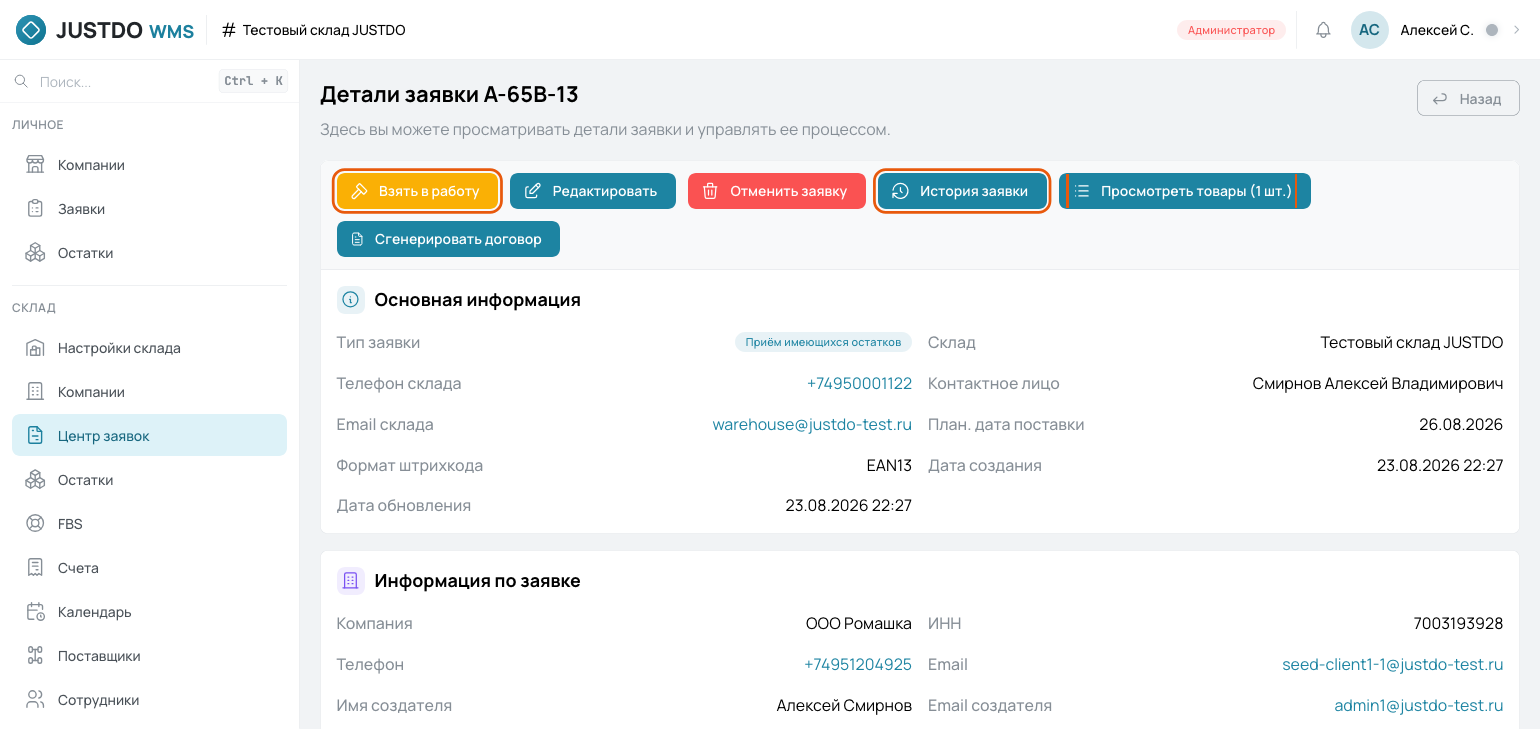
«Взять в работу» — перейти к обработке (у заявки в статусе «Ожидает обработки»; далее кнопка называется «Продолжить работу»).
«История заявки» — журнал всех действий: кто, когда и что менял.
«Сгенерировать договор» — документ по шаблону вашего склада.